IIS的安装
1. IIS简介
IIS是Internet Information Server的缩写,它是微软公司主推的Web服务器, 最新的版本是Windows2000里面包含的IIS 5.0,IIS与WindowNT Server完全集成在一起, 因而用户能够利用Windows NT Server和NTFS(NT File System,NT的文件系统)内置的安全特性, 建立强大、灵活而安全的Internet和Intranet站点。 IIS的一个重要特性是支持ASP。IIS 3.0版本以后引入了ASP,可以很容易的张贴动态内容和开发基于Web的应用程序。IIS的安装,管理和配置都相当简单。
2. IIS的安装
步骤
2.1 点击:【开始】->【设置】->【控制面板】->【添加/删除程序】,打开“添加/删除程序”对话框。
2.2 点击左边菜单栏中“添加/删除Windows组件”项,打开“Windows组件向导”对话框(这个过程可能要花几十秒钟),在对话框“组件”列表中,选中“Internet 信息服务(IIS)”项。
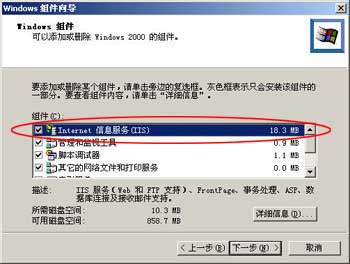
2.3 将“Windows 2000”安装盘放入光驱中,然后点击“下一步”。这个步骤可能会花几分钟。
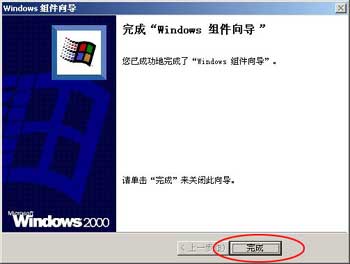
2.4 点击“完成”按钮,完成IIS的安装。
IIS的配置
步骤
1. 点击:【开始】->【设置 】->【控制面板】->【管理工具】,进入"管理工具“窗口。
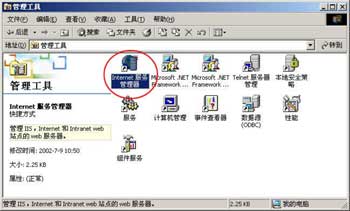
2. 双击“Internet信息服务”图标,启动IIS管理程序。
3. 双击左边一栏中的"Internet信息服务"打开该接点,依次打开 :【*本机名】->【默认的Web站点】。
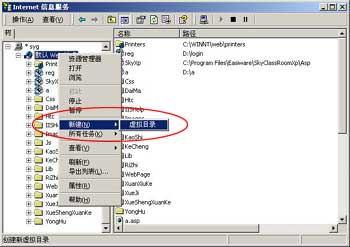
4. 右击“默认的Web站点”项,在弹出的菜单中选择【新建】->【 虚拟目录】,打开“虚拟目录创建向导”对话框。
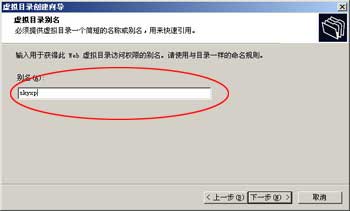
5. 单击“下一步”进入“虚拟目录别名”设置对话框,在“别名”框中输入虚拟目录名,如skyxp。
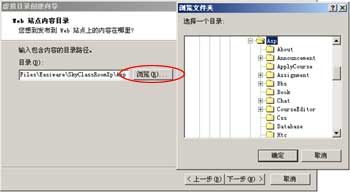
6. 单击“下一步”进入“目录路径”设置对话框,在“目录”框中输入物理目录名(或者点击右边的“浏览...”按钮,在弹出的“浏览文件夹”对话框中选择)。该目录要设置为本软件安装目录下的"Asp"子文件夹。例如,如果您在安装时接受默认的目录名"C:\Program Files\Easiware\SkyClassRoomXp",那么在这里就您输入输入"C:\Program Files\Easiware\SkyClassRoomXp\Asp"
7. 单击“下一步”进入“访问权限”设置对话框,接受默认设置,点击“下一步”,进入“完成”对话框,点击“完成”按钮,完成设置。



 网络技术
网络技术


