整理:电子商务专业实践网
11.选择工具箱中的“圆角矩形工具”,在画板的空白处单击,按如图12所示比例设置圆角矩形的大小。单击“确定”在画板上创建一个圆角矩形,如图13所示。
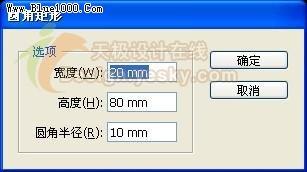
图12
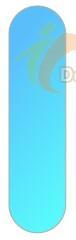
图13
12.该矩形沿用了镜片的填充和描边。这里将其描边设置为无,并填充灰-白-灰的渐变,如图14所示。
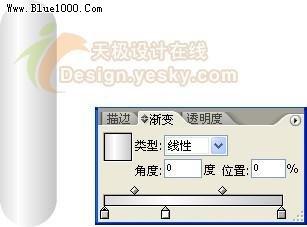
图14
13.对比外框适当调整一下圆角矩形的大小,结果如图15所示。
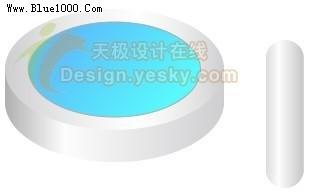
图15
14.选择圆角矩形,按Ctrl+C复制,再按Ctrl+F贴在前面,然后按住Shift键的同时向下拖动,再按住Alt键的同时放大其宽度,得到如图16所示的另一个圆角矩形。
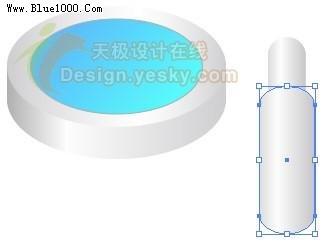
图16
15.将新圆角矩形的渐变色修改为如图17所示的深红-红-深红渐变。
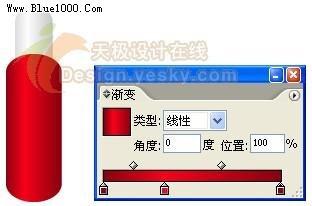
图17
16.在新圆角矩形下方再绘制一个椭圆,使其宽度与该圆角矩形宽度相同,并填充为深红色,如图18所示。可以通过“变换”调板精确控制其宽度。

图18
17.绘制完毕选中两个圆角矩形及刚绘制的椭圆,然后单击“对齐”调板中的“水平居中”按钮,将三个对象水平居中对齐。对齐后选择菜单命令“对象>编组”(或按快捷键Ctrl+G)将三个对象组合到一起。
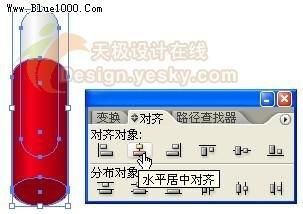
图19
18.选中新组合,并旋转其角度,然后将其移动到如图20所示的位置,为放大镜安装上手柄。
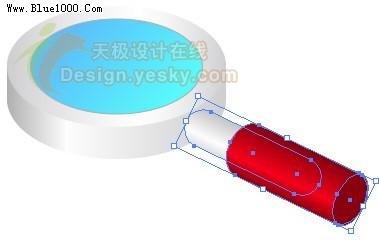
图20
四、绘制高光、添加外发光效果
19.在蓝色镜片上面绘制一个小的椭圆形,并填充以浅蓝色到白色的渐变,并在“透明度”调板中适当降低其不透明度,如图21所示。
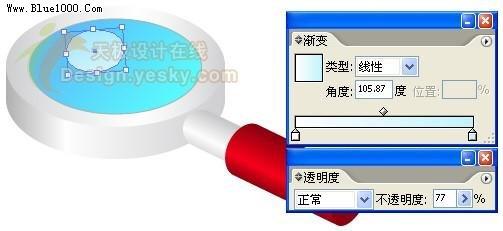
图21
20.选中所有对象,按Ctrl+G将其组合到一起。然后选择菜单命令“效果>风格化>外发光”,将“不透明度”设置为100%,“模式”选择“正常”,“模糊”为1.76mm,如图22所示。设置完毕单击“确定”按钮。
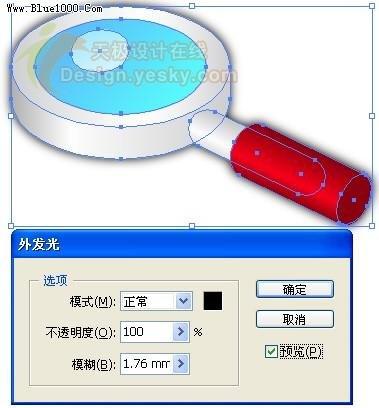
图22
最终效果
适当地整体旋转一下,可以得到如图23的最终效果。
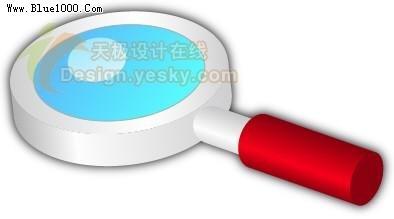
图23
加一个背景,如图24所示。

图24
|



 网络技术
网络技术


