整理:电子商务专业实践网
继续使用网格工具,按着Shift添加网格点,并用直接选择工具把它们拉到合适位置,调整滑杆,使网格的形状没有交叉和极端变形现象,在颜色面板中选择颜色,或者使用吸管在图片、球体本身取色,将樱桃细化,如图5
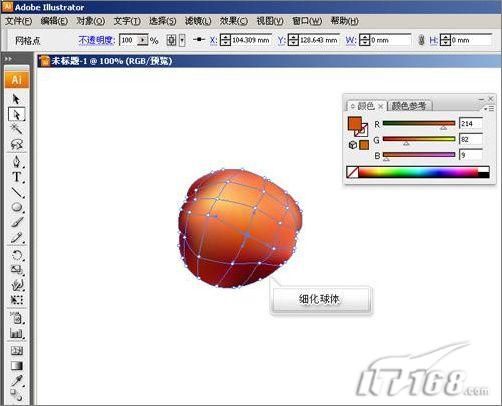
图5 Illustrator细化樱桃外形
???
使用直接选择工具,可以将调整滑杆(黄色箭头所示)拉长和缩短,拉长时,该网格点的颜色会向拉长方向伸展。如果同一条网格线两端的滑杆都拉得较长,可以做出较硬的颜色过渡,但不要做得过于极端,那样会出现网格线打结的现象,并在中部产生难看的生硬过渡。如图6示红色箭头所指处。
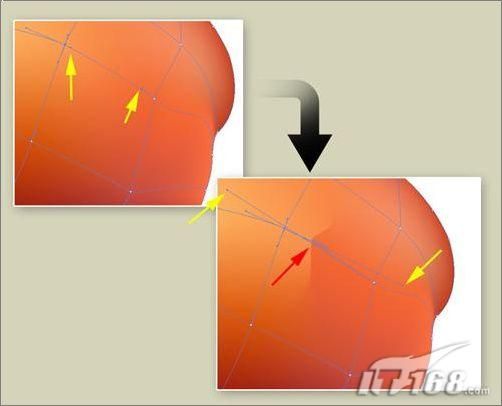
图6 Illustrator调节颜色过度
???
使用矩形工具画出一个矩形,设置填充色为渐变,我们利用渐变矩形做出樱桃的杆部,如图7。
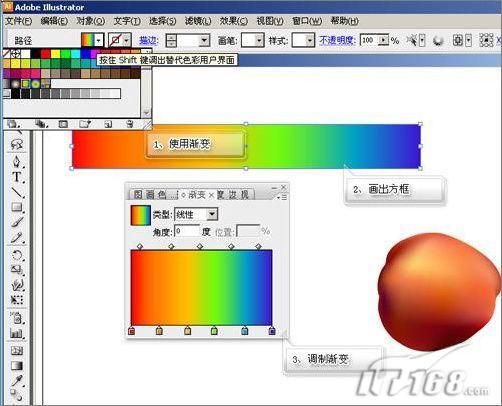
图7 Illustrator设置颜色渐变
???
在渐变面板中,将下方的调色小滑块向面板下方拉出,可以减少滑块的数量。单击滑块,在颜色面板中选择滑块的颜色,做出绿色的棒状渐变。使用渐变工具,在矩形中按Shift键,从上向下拉出渐变。这样果杆的雏形就出来啦,如图8!
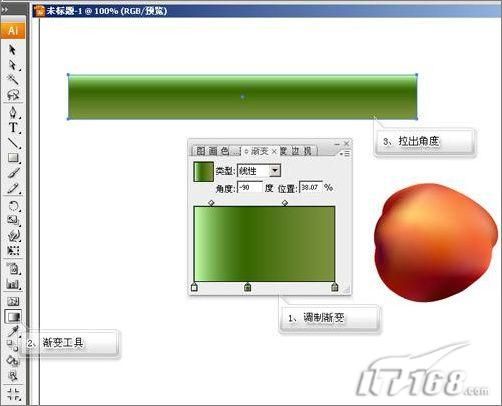
图8 Illustrator设置颜色渐变
???
使用菜单中“对象”——“扩展”,如图示将其扩展为网格,我们就可以用网格工具继续细化了,如图9。
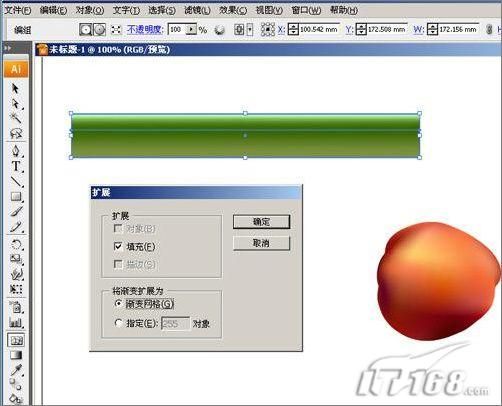
图9 Illustrator扩展设置
???
使用直接选择工具调整果杆,果杆端部层层叠叠,结构比较复杂,不过我们可以把它拆分了来做,还是使用网格方法,做出一个,复制之后再编辑,可以很快做出多层,把它们叠在一起就形成了果杆端部图像。图中箭头所示为拆分图和最后合在一起的结果图10:
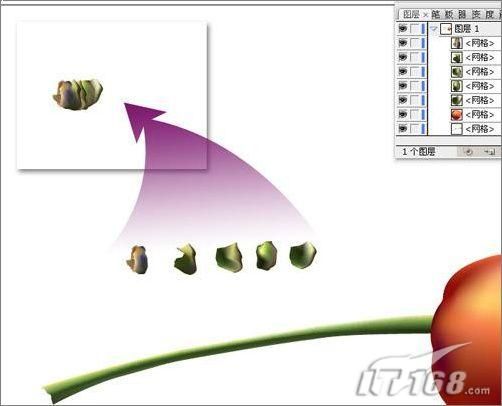
图10 Illustrator绘制果杆
???
把图层归整一下,樱桃的基础图像部分做完了,下一步,我们为它加上质感,如图11。
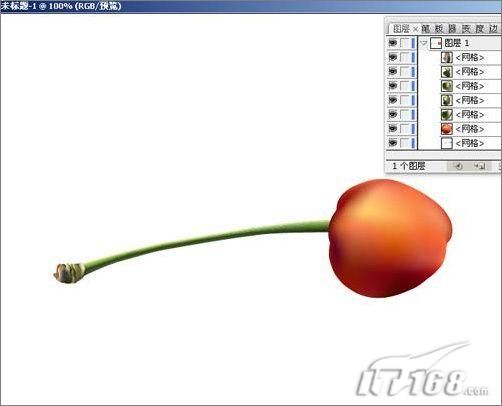
图11 Illustrator效果图
|



 网络技术
网络技术


