来源:中关村在线
随着社会信息化的发展,如今在生活当中,网络可能是我们最为熟悉最为方便的获取信息渠道。根据宽带联盟(Broadband Forum)公布的最新数据显示,2010年第一季度,中国是全球宽带线路增长的中坚力量,在新增的1400万条宽带线路中,中国占据了45%。
对于在家中多台电脑需要连接互联网的用户来说,使用一款无线路由帮你搞定有线与无线局域网肯定是最佳的选择。但是现在无线路由市场产品众多,很多用户都是看到那烦恼的配置界面就让人不愿意动手了。
简单配置放心用
其实关于无线路由配置并不是看上去那么复杂,再说从一般家庭使用的角度来看我们也并不需要太繁琐的把控设备的方方面面,绝大多数使用者仅仅只是需要安全稳定的使用他们的有线与无线网络。
而就目前市面上热销的一些无线路由设备在用户配置方面做的功夫来看,通常都会包含一张安装光盘,里面有配置软件,能够方便的提供用户对设备进行设置,并且拥有快速配置向导,能够全程指导用户安装使用。
当然,如果你没有光盘,或者不愿意安装软件的话,直接进入设备的Web配置界面绝对是你的最佳选择,Web配置界面中丰富多样的功能选项与配置菜单将是你全面掌控路由功能的好帮手。
下面我们也会通过一些实际配置图例为你讲解如何简单配置,打造稳定安全的无线上网环境。
第2页:简单五步走 菜鸟也轻松
简单五步走 菜鸟也轻松
目前无线网络标准已经走过了很长的一段路,从最开始的802.11a开始,11b、11g陆续更新让无线网络更加出色,其安全性与稳定传输让更多的用户加入无线局域网阵营。而如今,随着802.11n的出炉,让无线网络无论是速度方面还是稳定性与安全性方面都有了巨大的改进,也已经成为了当前主流。
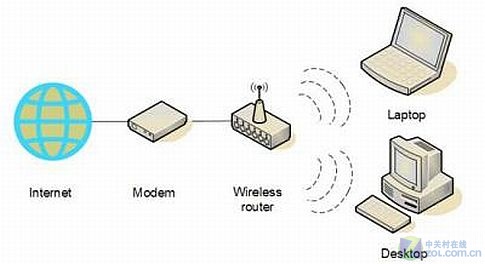
家庭网络布局图
废话不多说,下面就直接来杀手锏,简单五步搞定无线路由初级配置。
第一步:连接方能改配置
如果你已经通过将电脑连接ADSL登上互联网,先拔出来连接到ADSL的网线端口。 打开你的无线路由器 ,暂时把网线接到无线路由的LAN口是其与你的电脑连接(要确定是插入局域网端口,而不是广域网,通俗点说就是那有好几个同一颜色的端口)。
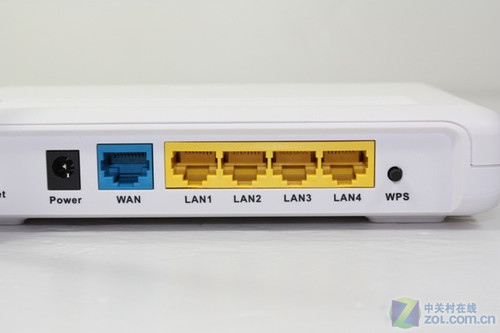
注意是LAN口连接电脑
第二步:取个名称好识别
连接好后当然就是登陆Web配置界面了,打开浏览器(大部分无线路由设备默认Web登陆地址是http://192.168.1.1或http://192.168.0.1)使用用户名“admin”和密码“admin”(由于品牌不同这可能会有所不同,但基本上路由器或说明书上会标明),之后让我们配置的机器。
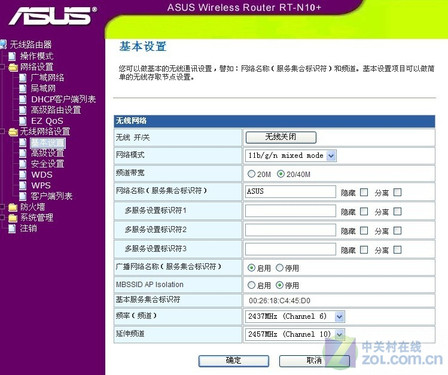
易识别的SSID让你方便连接
运行快速设置向导,作为最为最开始的一步,在这里,您将被要求设置的无线网络名称(SSID),这就可以区别于你所处环境中的其他网络,作为识别你专属网络的标志。如上图所示,在此款无线路由中可以设置多个SSID,通过针对不同的SSID设置不同策略有效控制无线用户的使用(不过本次主要以快速设置为主,先不讲太细)。 |



 网络技术
网络技术


