


公司的经理们都配了笔记本电脑,每天要提来移去办公,用网线很不方便,笔记本电脑全部有无线网卡,经理下令我做个无线网络,即日完成。公司局域网已经到Internet上,公司网关192.168.0.1,其它IP为192.168.0.2~255之内,公司局域网如下。
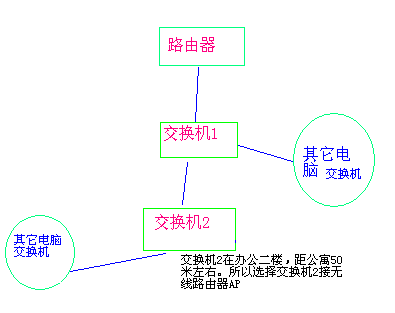
图1
公司的交换机2在办公楼二楼,距经理老板公寓50米右左,是最合适安装AP的地方,所以
就选择AP安在装交换机2上,只要将笔记本接入局域网,再将网关和DNS设置为192.168.0.1(公司网关)就可以实现上网和局域网办公。
一、选择AP 设备
下来就是怎么样将笔记本接局域网,无线上网一定是要买个AP了,(AP功能看说明书)
偶选择了TP-LINK公司TL-WR245无线宽带路由器。TL-WR245无线宽带路由器集防火墙、路由器、无线功能技术于一身,是小型办公室和家庭的无线上网需要而设计,,室外传输距离300M,室内传输距离30~130M,TL-WR245的路由功能是用不上了,就不讨论了。
以下是以TL-WR245无线宽带路由器和华硕笔记本A3000,WinXP Home系统为例,TL-WR245无线宽带路由器全为默认设置,安装前先将无线AP说明书看N遍。
二、AP的安装
TL-WR245无线宽带路由器有五个接口,一个WAN接口,四个LAN接口,因为是局域网接入,用一条直通双胶线(按568A标准做)接入任一LAN接口,双绞线的另一端接入图1中的交换机2的LAN接口,接上电源,面板上Power灯会亮,WLAN灯闪表示已启用无线功能已打开,工作正常,到此AP与交换机已经连接完毕。
三、笔记本电脑网卡设置
笔记本电脑有自带无线网卡,无线网卡驱动已经安装正确。(驱动安装不正确,请重新安装,驱动安装过程请看说明书,这里就不谈了)。无线网卡驱动必须安装802.11B协议、WLAN transport、TCP/IP协议、Microsoft网络的文件和打印共享(其它要用到的协议自看着办吧!)。
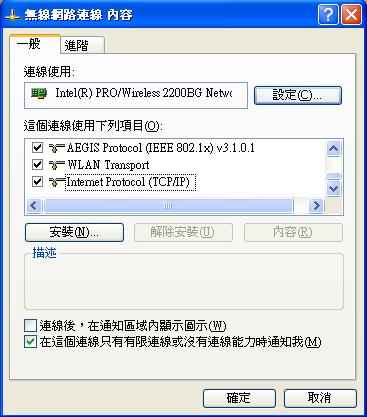
图2
公司局域网工作组为SD,所以设工作组为SD。下来双击TCP/IP协议,设定IP地址设为192.168.58(经理自己的IP,不然和局域网有冲突),子网掩码设为255.255.255.0,网关192.168.0.1,DNS设为192.168.0.1,点击“确定”,到此无线网卡的设置已经完成。
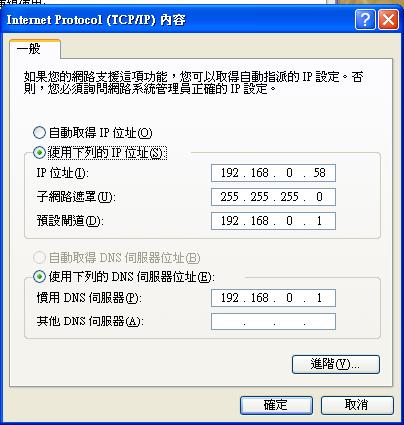
图3
四、AP与笔记本的连接
华硕A3000笔记本的无线开关为Fn+F2(有部分笔记本无线开关为按键,打开后指示灯亮),打开无线功能,无线网卡会自动搜索邻近的无线AP,找到后会在任务栏中有一个无线信号指示图标,表示无线AP信号强弱(好像手机信号)如图
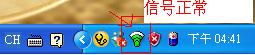
图4
双击上图的信号图标,如下图,内容是找到的无线AP的详细说明,名称为“TP-LINK”,看完了点击“关闭”。
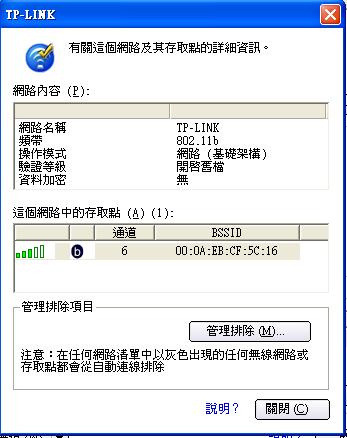
图5
下一步,开始---设置---网络连接,打开网络连接,如图
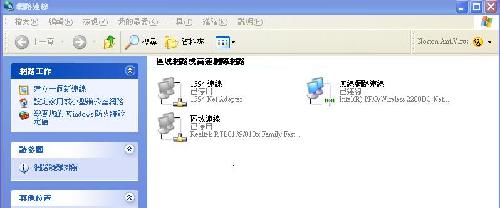
图6
无线网卡显示已连接(如果打个红色的X,则没有打开无线网卡,按键盘上的Fn+F2打开无线网卡或右击连接,或者右击---选“启用”OK)。双击无线络路连接,打开无线网络设定,如图:
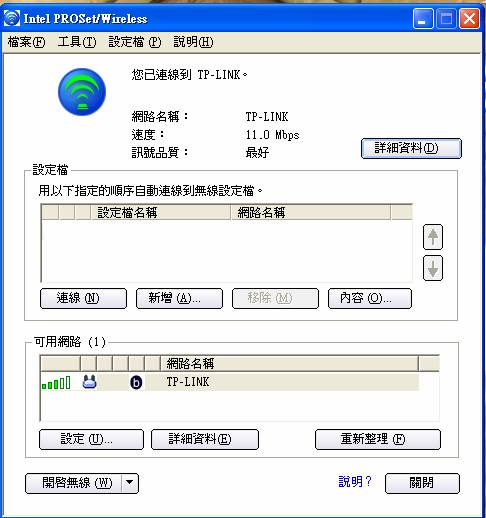
图7
要将TP-LINK设定为固定连接,点新增,打开建立无线网络设定档
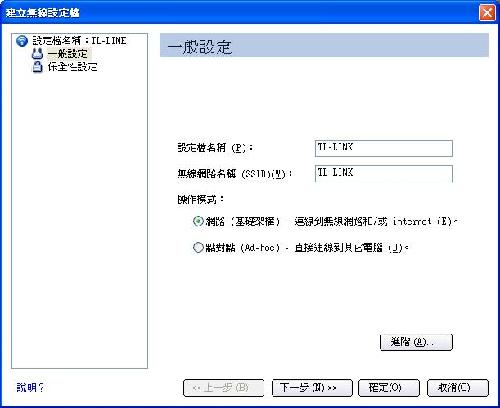
图8
操作模式选“连线到无线网络和Internet”,点“下一步”
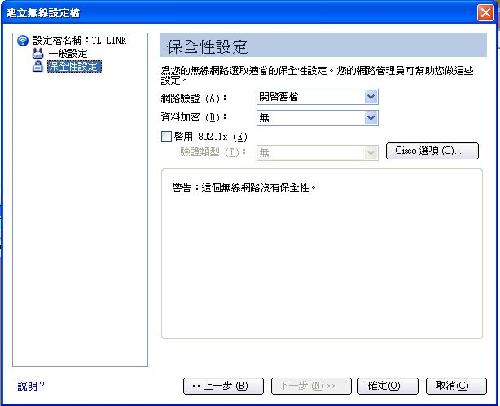
图9
保全性设定默认,点确定,到此无线网络已连接完成,固定连接建立好后如下图。
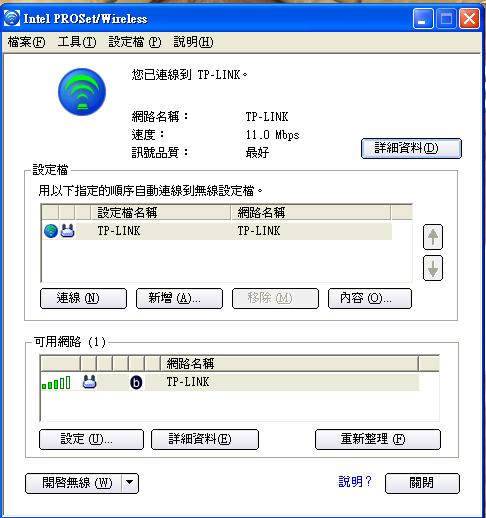
图10
打开网上邻居,哈哈~~,局域网的所有的电脑已经在里面了,打开共享电脑试试,可以访问了。打开IE,输入http://www.enet.net,GO~网站也可以上了。
总结
无线网络其实很简单,大家有机会一定要试一试。在搭建无线网络时,碰到的最大问题就是无线宽带路由器摆放的位置,要选择一个合适的位置。还有无线路由器的IP地址和接入网络的IP没有关系,但尽量不要和局域网同一网段。无线上网设置方便,个人不需要太多的专业知识,就可以轻松搞定,家庭用户有多个电脑用无线真是太方便了,无线的安全目前还不是很安全,大家要小心。
 网络技术
网络技术


